Cuando se trabaja con una hoja Excel, en muchas ocasiones se quiere combinar celdas en una para centralizar los datos. Es muy habitual en los títulos de las tablas.
Fusionar celdas en Excel
Realmente no hay una sola forma de hacerlo y seguramente elegiremos una u otra dependiendo del uso que le vayamos a dar.
Al fusionar celdas en Excel, solo se mantiene el contenido de la celda superior izquierda. El contenido del resto de celdas se borra automáticamente.
Combinar usando el menú desplegable
Desde la pestaña Inicio nos vamos al punto de menú Combinar y centrar. Si le damos clic veremos que se desplegan varias opciones a hacer.

Tenemos 3 opciones de combinar y 1 de separar.
Combinar y centrar
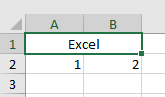
En esta opción debemos seleccionar con el ratón las celdas a combinar. Que una vez hecho además centrará el contenido.

Después de darle clic vemos que las celdas están combinadas y el contenido centrado.
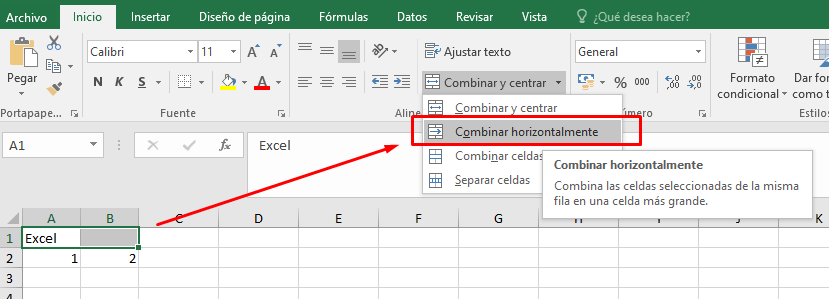
Combinar horizontalmente
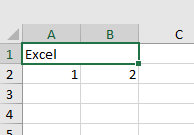
La segunda opción realiza la fusión de celdas igual que la anterior pero no centra su contenido. En este caso combina las celdas horizontalmente de la misma fila.
Y el resultado de la combinación es:
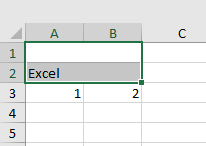
En este caso, si queremos combinar 4 celdas que están en dos filas, realizará la combinación pero respectará las distintas filas. Veamos un ejemplo sencillo:

Y el resultado es:
Combinar celdas
Esta opción permite combinar celdas adyacentes tanto en vertical como en horizontal.
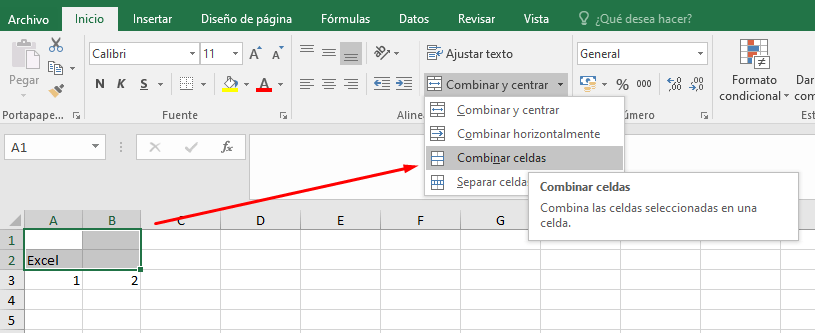
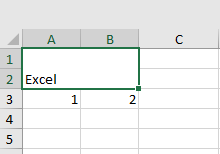
Dando como resultado la combinación de 4 celdas, de dos filas distintas.
Otra alternativa es una vez seleccionadas las celdas a unir, hacer botón derecho en el ratón.
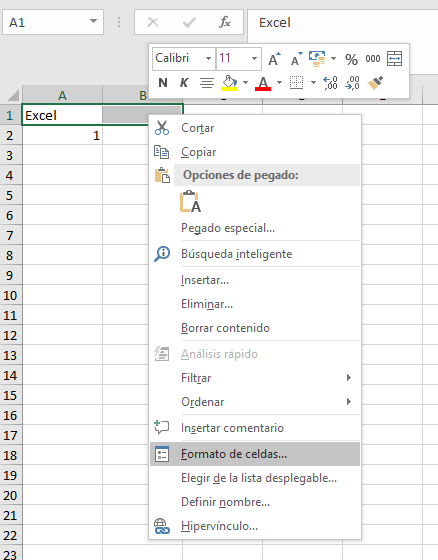
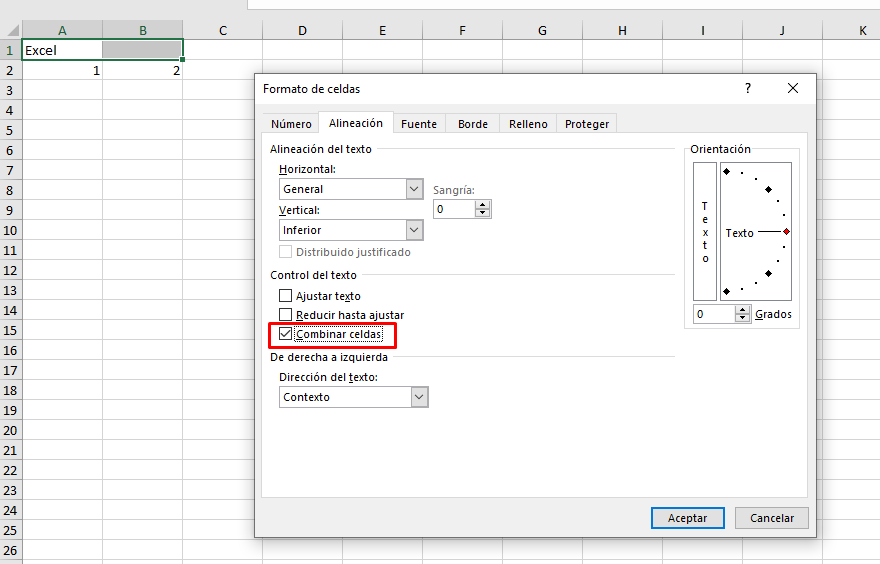
Nos sale una ventana emergente, donde debemos ir a la pestaña Alineación y marcar Combinar celdas.
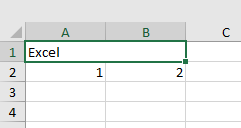
Y el resultado en la combinación de las celdas.
Unir celdas usando el símbolo & como una fórmula
La otra variante es emplear símbolo & para fusionar varias celdas y que su contenido quede combinado en una celda.
Realmente esta opción no combina las celdas de donde tiene los datos, si no que combina las celdas en que quieres insertar el contenido.
La ventaja es que permite mantener los datos de origen.
Es ideal para unir los datos que quieras concatenar.

En vez de usar & podemos usar también la función de CONCATENAR y obtendríamos el mismo resultado.
=CONCATENAR(B3;" ";C3;" ";D3)
Este sistema es ideal si necesitas que combinar el texto de distintas columnas en una y que no esté separado en columnas.