Saber como hacer una lista desplegable en excel es una característica muy importante. Ya que nos ayudará a limitar los datos a mostrar en las celdas, sin necesidad de escribir el dato. Evitando así errores al escribir.
¿Qué es una lista desplegable en Excel?
Como su nombre lo dice, es un listado de posibles opciones que podemos elegir para una celda. Estos datos facilitan la introducción de información y evitamos equivocaciones tales como errores ortográficos, problemas de mayúsculas y minúsculas, etc.
Ejemplo de uso de las listas desplegables
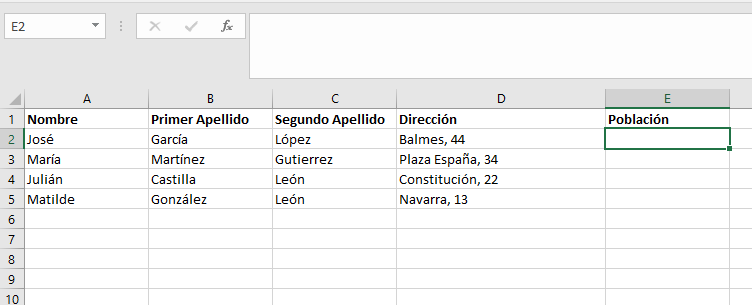
Tenemos una pequeña base de datos, con los nombres, apellidos, dirección de personas. La población queremos que sea un desplegable para facilitar la introducción de los datos, sobre todo para evitar errores y diferencias al introducir la ciudad.
En la primera hoja, tenemos la base de datos de acontinuación:
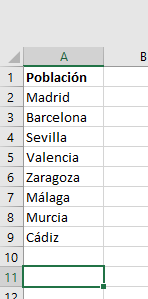
Veamos como crear nuestra primera lista. Para ello nos vamos a la hoja2 y creamos los datos de las ciudades disponibles.
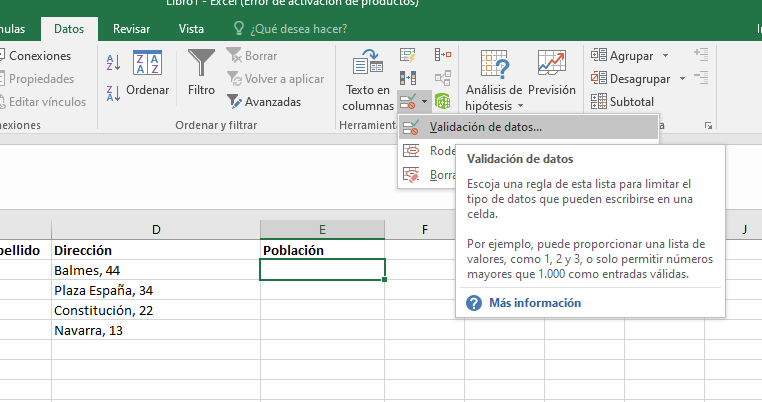
Volvemos a la hoja1 y en la primera casilla de la población que queremos introducir, nos vamos a la pestaña Datos y en Herramientas de datos escogemos Validación de Datos.
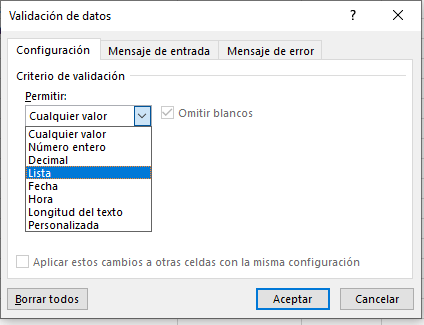
En la ventana de opciones, elegimos en Criterio de validación > Permitir -> Lista
A continuación indicamos el origen de los datos a mostrar.
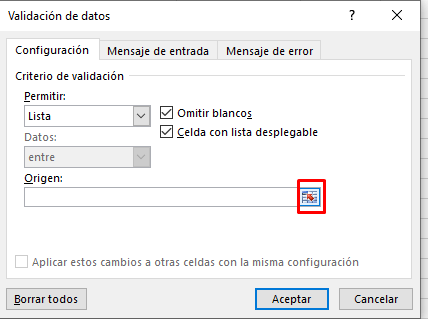
Y nos saldrá la ventana siguiente:

Le damos al icono de la derecha y nos vamos a la hoja2 y seleccionamos nuestra lista de poblaciones.
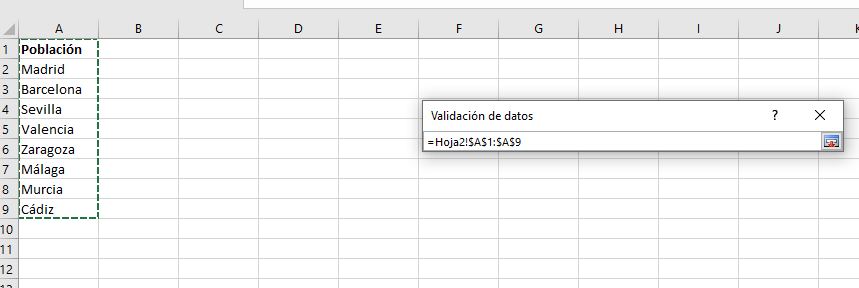
Volvemos a dar al icono, y en la pantalla inicial Aceptar.
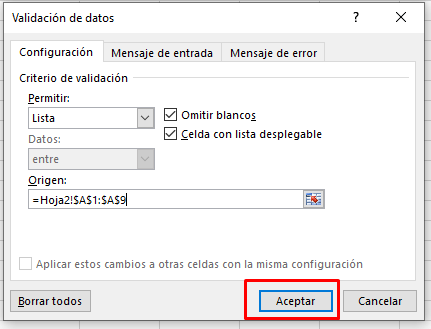
Ahora, ya tenemos nuestra celda con un desplegable que se alimenta de la lista creada de poblaciones.
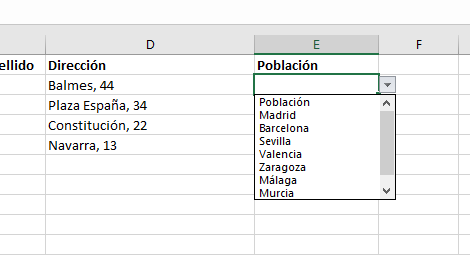
A partir de aquí, lo mejor es copiar el desplegable en el resto de celdas de población, arrastrando la fórmula para abajo.

Como podemos ver, solo nos permite elegir los valores definidos en nuestra lista.
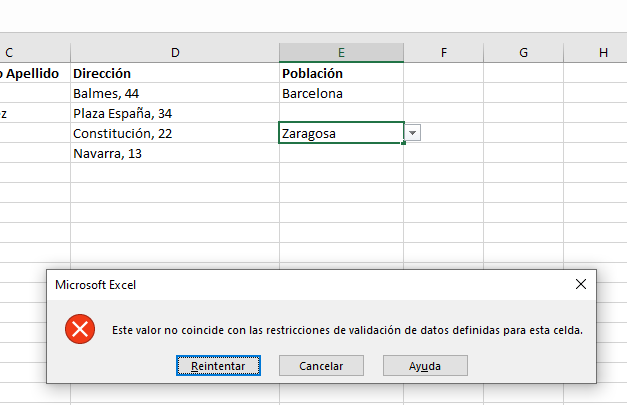
Si te equivocas al escribir, nos avisará de que no se permite el valor.
Un dato interesante a tener en cuenta, es que si insertamos en medio de la lista de poblaciones un nueva población, inmediatamente nos saldrá en nuestro desplegable. Si la añadimos al final, habrá que modificar el rango en nuestra validación.