Sumar columnas es de las funcionalidades más básicas en Excel, y no siempre se sabe cómo hacerlo correctamente. De forma que aquí aprenderás varias formas y cuando usarlas.
Obtener suma columna en la barra de estado
Seguramente la forma más rápida de obtener la suma de una columna en Excel es usando la barra de estado. Esta forma es solo de consulta y es ideal para cálculos rápidos.
Lo primero de todo es seleccionar la columna entera, y la mejor forma es haciendo clic sobre la letra de la columna que nos interese. Veamos un ejemplo:

Éste método también es válido para saber la suma de un rango de celdas seleccionadas manualmente.
Lo bueno de este sistema, es que en caso de haber texto en alguna fila es ignorado, como puede ser el encabezado en la celda B1.
Por contra, el valor de la suma de la barra de estado inferior no permite copiarlo ni queda guardado.
Sumar una columna con Autosuma
Sin duda una de las funcionalidades más usadas en Excel es la Autosuma. Esta herramienta es muy útil y empleada ya que permite obtener la suma con un solo clic.
Veamos el empleo con el ejemplo anterior:
- Nos situamos en la celda por debajo de la última celda con valor de la columna a sumar.
- Vamos a la pestaña Fórmulas y buscamos la función Autosuma > Suma.

- Nos indica la función SUMA y marca el rango superior de forma automática.
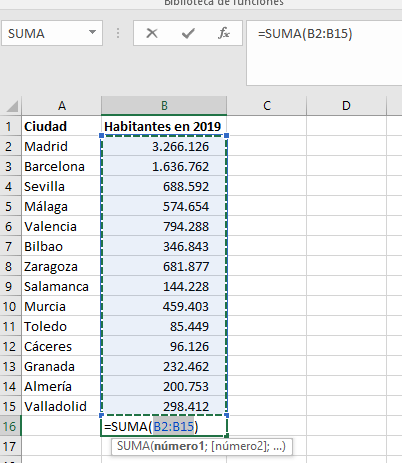
- Le damos a Enter y obtenemos el resultado.

Consejos al usar Autosuma
- Como la función autosuma detecta automáticamente el rango e incluye todas las celdas que están por encima en la suma, si hubiese una celda sin valor, haría que parase allí.
- También se puede usar para calcular la suma de una fila.
Sumar una columna Excel empleando manualmente la función SUMA
La función autosuma es automática y rápida, muchas veces nos podemos encontrar que no detecta correctamente los rangos.
Es por eso, que podemos emplear manualmente la función SUMA.
De forma que nos situamos en la celda por debajo de la última con datos. Y escribimos =SUMA( y con el ratón seleccionamos el rango que deseemos. También lo podemos escribir directamente.
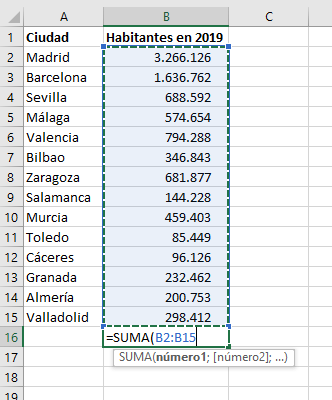
Una vez tengamos el rango, le damos a Enter.
Un punto muy importante a tener en cuenta al emplear la función SUMA, es que si hubiese alguna fila oculta o filtrada esta también se sumaría.
Sumar solo las celdas visibles de una columna en Excel
Como hemos comentado en el caso anterior, si tenemos alguna columna con datos ocultos ya sea por estar filtrados o celdas ocultas, estas se suman directamente si usamos la función SUMA.
En caso de querer sumar solo los datos visibles, hay que emplear la función SUBTOTALES.

Esta función solo suma las celdas visibles. La función SUBTOTALES permite realizar múltiples cálculos. Por lo que el primer parámetro te hace indicar qué tipo de cálculo vas a hacer y luego el rango.

=SUBTOTALES(109;B4:B15)
Como vemos en la función el parámetro 109 nos indica que es una SUMA, y B4:B15 es el rango de celdas a sumar.
Convertir datos tabulares en una tabla de Excel para obtener la suma de una columna
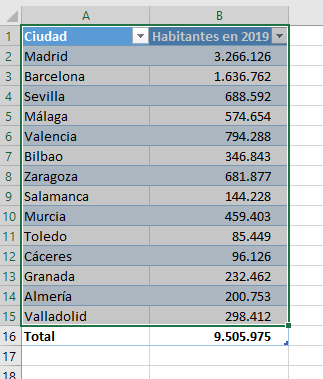
Excel permite convertir los datos tabulares de una hoja de cálculo en una tabla. De forma que te permite indicar que se totalice sus filas y columnas.
Veamos como hacerlo.
- Seleccionamos datos a convertir en tabla y a continuación nos vamos a la pestaña Insertar y luego Tabla.

- Se nos abre un diálogo e indicamos que nuestra tabla tiene cabecera. A continuación le damos a OK.

- Ya tenemos la tabla creada
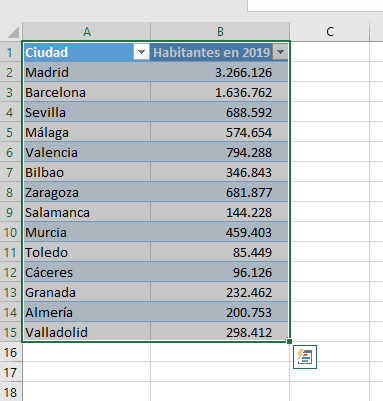
- Ahora con la tabla seleccionada nos vamos a la pestaña Diseño e indicamos Fila de totales. Y nos aparece una fila con el total.