En excel podemos utilizar lo que se llama formato condicional para cambiar el color de una celda automáticamente según un cierto criterio o condición de los valores.
Es una funcionalidad muy útil y muchas veces desconocida para muchos.
¿Qué función de Excel me permite cambiar el color de una celda?
En excel no existe ninguna función que cambie el color de una celda según una condición. Las Funciones de Excel están pensadas para trabajar con los valores de las celdas y no con la apariencia de estas.
Para modificar o colorear el aspecto de una celda segun su valor, se debe usar el formato condicional.
Cómo hacer que en Excel cambie de color una celda automáticamente según su valor
Para que cambie el color de las celdas de excel según una condición, debemos hacerlo de la siguiente forma:
Inicio > Estilos > Formato condicional > Resaltar reglas de celdas

A partir de de aquí, se nos despliega un listado de condiciones que nos permitirán que el color de la celda cambie cuando su valor cumpla una condición.
Veamos las opciones de la imagen anterior con más detalle:
- Es mayor que: Cambiará el color de las celdas que tengan un valor mayor que el especificado manualmente o una referencia a otra celda.
- Es menor que: Cambiará el color de las celdas que tengan un valor menor que el especificado manualmente o una referencia a otra celda.
- Entre: Nos permite definir un rango de un límite superior y uno de inferior. Y todas las celdas cuyo valor esté dentro de los límites establecidos cambiará de color.
- Es igual a: Solo cambian de color aquellas celdas que su valor sea exactamente igual al valor especificado o el contenido de una referencia.
- Texto que contiene: Si son celdas con texto, se aplicará el formato si el texto de la condición está en el valor de la celda.
- Una fecha: Cambia de color una celda si la fecha cumple una condición.
- Duplicar valores: Resalta con un color diferente las celdas que tienen valor duplicados o valores únicos.
Observa el siguiente ejemplo con todas las condiciones en distintas columnas.
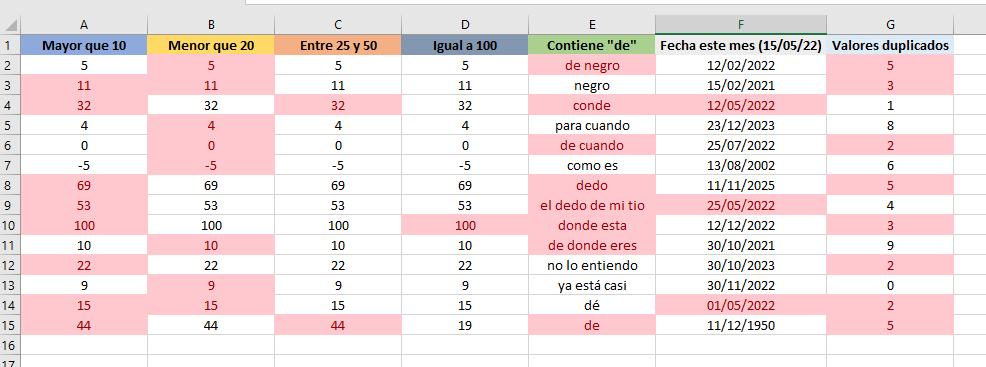
Verás, que las celdas que cumplen la condición de su encabezado tienen un fondo y color diferente.
Analicemos con más profundidad como se aplica la condición Mayor que 10 por ejemplo.
- Seleccionamos el rango de celdas a aplicar el formato.
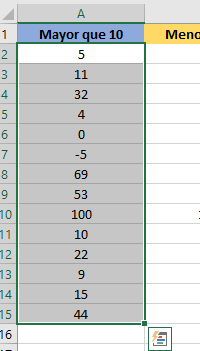
- Vamos a Formato Condicional > Resaltar reglas de celdas > Es mayor que…

- Y a continuación el al ventana que nos salga le indicamos el valor 10. Aquí podríamos indicarle la referencia a otra celda si fuera necesario. Con lo que podríamos cambiar el valor en esa celda.
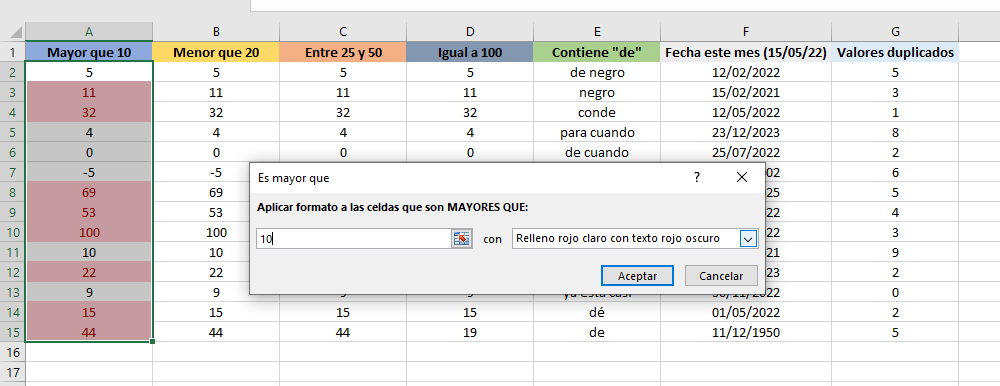
Como podemos observar en la imagen anterior, siempre se está aplicando el mismo fondo y color en la celda.
Este parámetro se puede modificar al realizar la condición.
Ahora si queremos cambiar el color a mostrar, debemos primero seleccionar las celdas con el formato condicional y luego administrar reglas.

Y nos saldrá la siguiente ventana:
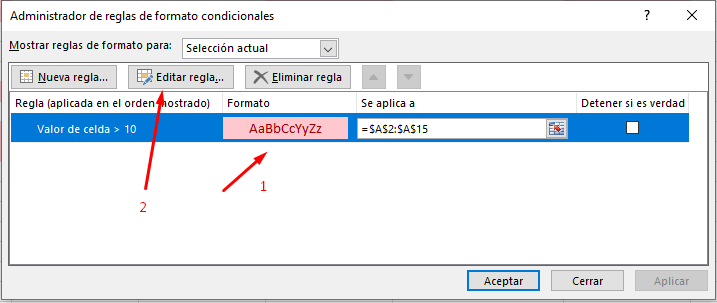
Si le damos clic al formato, luego le damos a editar regla.

En esta ventana, le damos a formato.
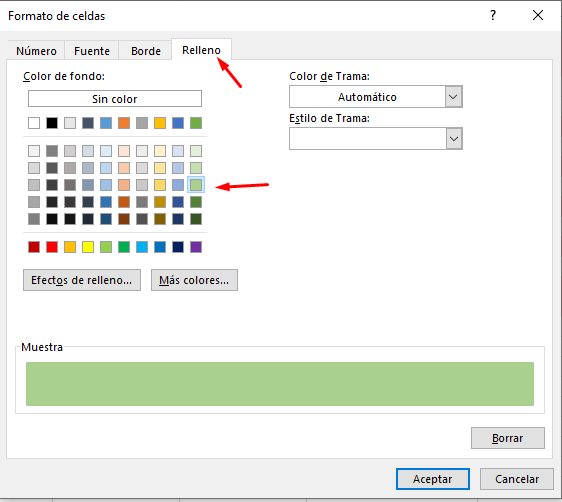
Una vez nos salga la ventana anterior, vamos a la pestaña Relleno y seleccionamos el color que queramos y aceptar.
Y nos queda de la siguiente manera:

Podemos observar como se ha cambiado el formato del color de fondo de la celda de las celdas seleccionadas.
Una propiedad muy útil, es que se pueden combinar diferentes reglas en un mismo rango de celdas.
Así, podemos tener con un color las mayores de 10, con otro las menores de 10 por ejemplo.
Veamos como lo haríamos:

Como cambiar el color de una fila según un valor
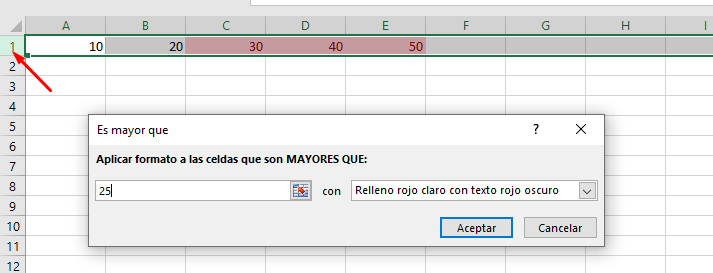
Si lo que deseas, es que toda una fila de excel cambie de color según un valor, es tan simple como seleccionar la fila y aplicar una regla. Lógicamente es extrapolable a columnas.
Formato condicional de una celda dependiendo del valor de otra
Como hemos comentado anteriormente, también podemos realizar un formato condicional dependiendo de otra celda.
En este caso buscaremos todos los valores que sean igual a 3 que está en la B1.

Resaltar celdas excel de acuerdo a un criterio
Para colorear una celda en Excel según su valor, sigue estos pasos:
Selecciona la celda o rango de celdas que desea colorear.
- Haz clic en el menú Estilos y selecciona Formato condicional.
- Selecciona nueva regla.
- Elige el tipo de regla a aplicar.
- Edita la descripción de regla
- Revisa la vista previa y a continuación Aceptar