Microsoft Excel ofrece múltiples formas de proteger tus archivos y hojas de cálculo. Ya sea que quieras evitar ediciones accidentales o proteger datos sensibles, esta guía te enseñará cómo aplicar contraseñas y permisos de forma eficaz.
Tabla de contenidos
Proteger todo el archivo de Excel con una contraseña
Si deseas evitar que alguien abra tu archivo sin autorización:
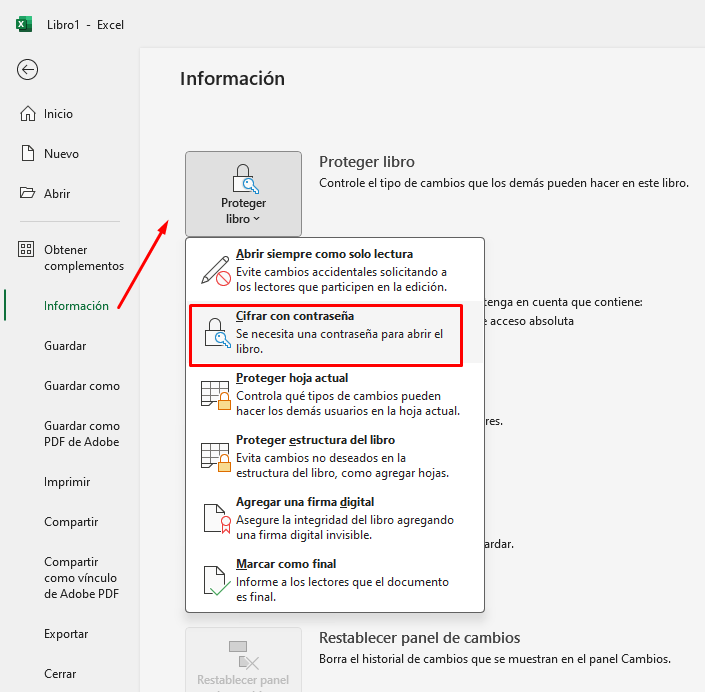
- Ve a Archivo > Información > Proteger libro > Cifrar con contraseña.
- Ingresa una contraseña y haz clic en Aceptar.
- Confirma la contraseña y guárdala en un lugar seguro.
💡 Nota: Si olvidas la contraseña, no podrás recuperar el archivo, así que asegúrate de anotarla.
Proteger una hoja específica contra ediciones
Si quieres que las personas puedan ver una hoja pero no modificarla:
- Selecciona la hoja que deseas proteger.
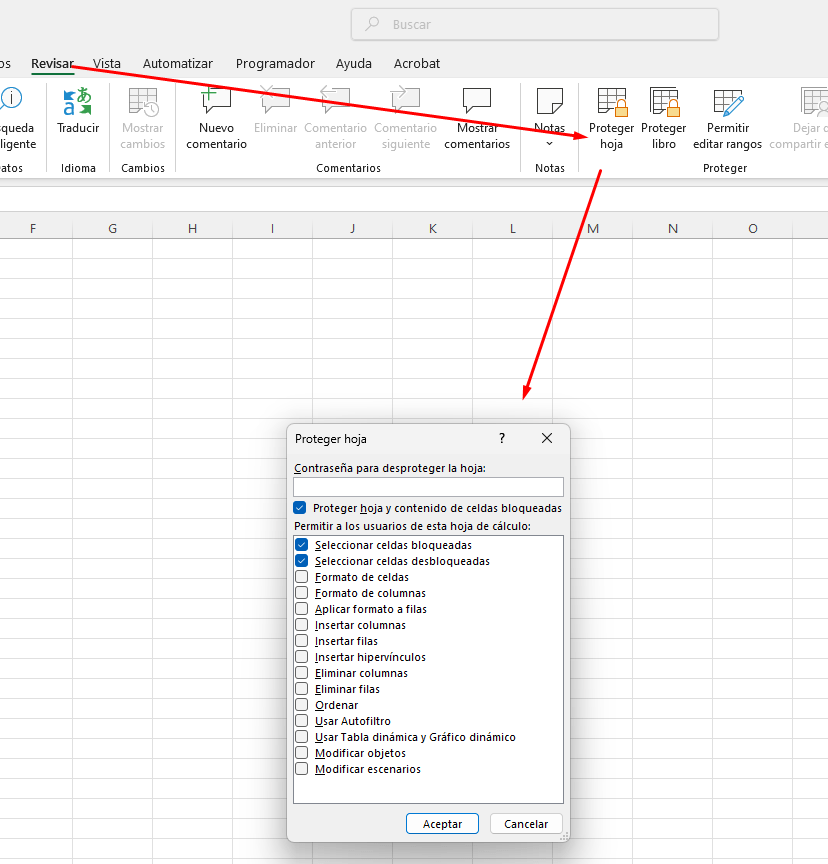
- Ve a Revisar > Proteger hoja.
- Configura una contraseña (opcional) y elige los permisos:
- Permitir seleccionar celdas bloqueadas.
- Permitir insertar filas o columnas.
- Haz clic en Aceptar.
Con esto, las celdas bloqueadas estarán protegidas contra modificaciones.
Proteger celdas específicas en una hoja
Si solo necesitas proteger algunas celdas mientras permites la edición en el resto:
- Selecciona todas las celdas presionando Ctrl + A.
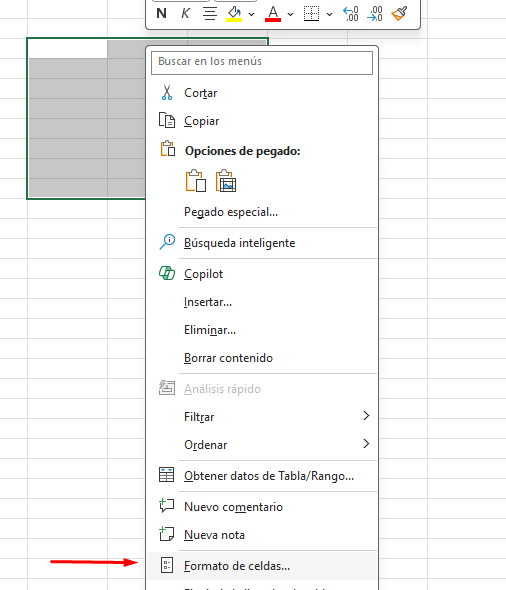
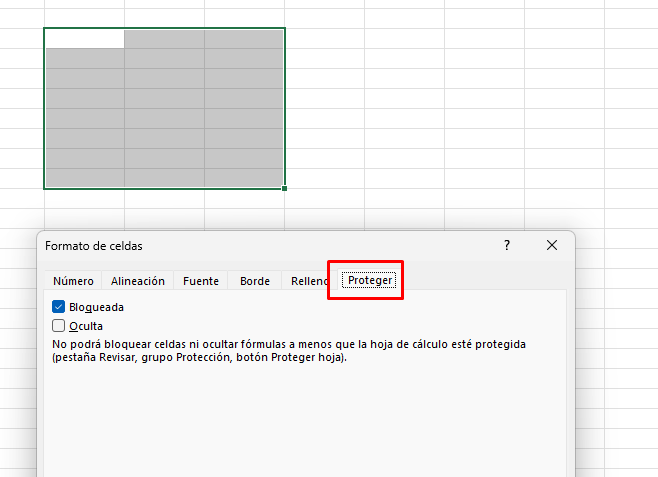
- Haz clic derecho y selecciona Formato de celdas > Protección.
- Desmarca la casilla de Bloqueada y haz clic en Aceptar.
- Selecciona las celdas que deseas proteger y vuelve a marcar la opción Bloqueada.
- Luego, ve a Revisar > Proteger hoja y establece los permisos.
Restringir el acceso al archivo con permisos avanzados
Si trabajas en un entorno corporativo con Microsoft 365, puedes usar permisos avanzados:
- Ve a Archivo > Información > Proteger libro > Restringir acceso.
- Elige entre las opciones disponibles:
- Permitir solo lectura.
- Restringir edición solo a usuarios autorizados.
- Configura los usuarios o grupos con acceso y haz clic en Aceptar.
💡 Consejo: Esta función está integrada con Azure Rights Management, ideal para proteger información en equipos grandes.
Ocultar hojas para mayor privacidad
Si no necesitas proteger una hoja con contraseña pero quieres que no esté visible:
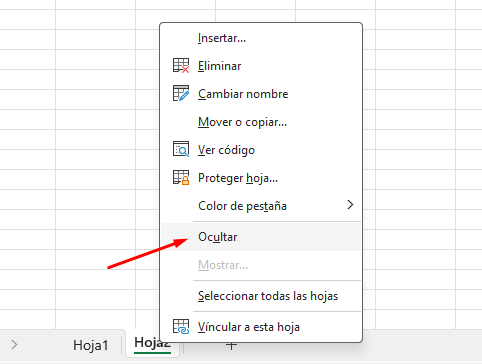
- Haz clic derecho en la pestaña de la hoja y selecciona Ocultar.
- Para mostrarla nuevamente, ve a Inicio > Formato > Ocultar y mostrar > Mostrar hoja.
Consejos adicionales para mantener tus datos seguros
- Realiza copias de seguridad periódicas: Guarda versiones importantes en la nube o en una unidad externa.
- Usa OneDrive o SharePoint: Estos servicios ofrecen protección adicional contra accesos no autorizados.
- Evita compartir contraseñas por correo electrónico: Utiliza herramientas seguras de gestión de contraseñas.