Cuando trabajamos con Excel, el texto predeterminado se presenta en orientación horizontal. Sin embargo, existen ocasiones en las que necesitamos ajustar la orientación del texto para optimizar la presentación de datos, encajar información en columnas estrechas o simplemente mejorar la legibilidad. A continuación, te mostramos cómo rotar texto en Excel utilizando diversas herramientas y técnicas.
Tabla de contenidos
Rotar Texto Usando el Comando «Orientación»
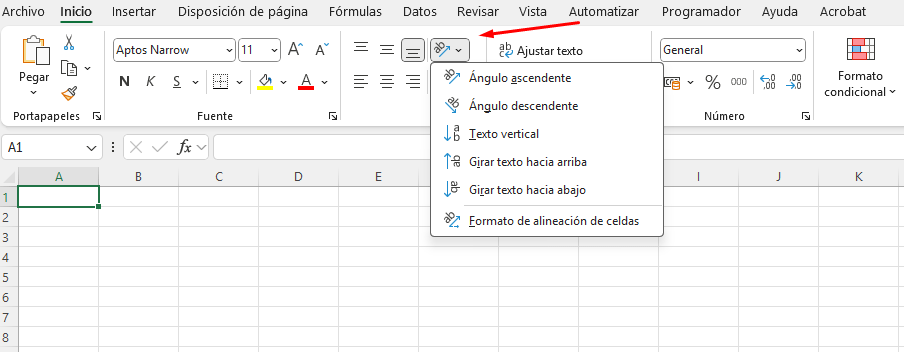
Excel facilita la rotación del texto con las opciones de Orientación, ubicadas en la pestaña Inicio dentro del grupo Alineación.
Sigue estos pasos:
- Selecciona la celda que deseas modificar.
- Haz clic en el botón Orientación en la cinta de opciones.
- Elige una de las siguientes opciones de la lista desplegable:
- Ángulo ascendente: Inclina el texto 45 grados hacia arriba, alineándolo a la izquierda.
- Ángulo descendente: Inclina el texto -45 grados hacia abajo, alineándolo a la derecha.
- Texto vertical: Presenta cada carácter en una línea vertical, centrado en la celda.
- Girar texto hacia arriba: Rota el texto 90 grados, haciéndolo ascender desde la base.
- Girar texto hacia abajo: Rota el texto -90 grados, haciéndolo descender desde la base.
Estas opciones son ideales para la mayoría de los casos y pueden visualizarse fácilmente en tiempo real.
Personalización Avanzada: El Cuadro de Diálogo «Formato de Celdas»
Si necesitas un ángulo de rotación específico, el cuadro de diálogo Formato de celdas te brinda opciones avanzadas.
Cómo acceder:
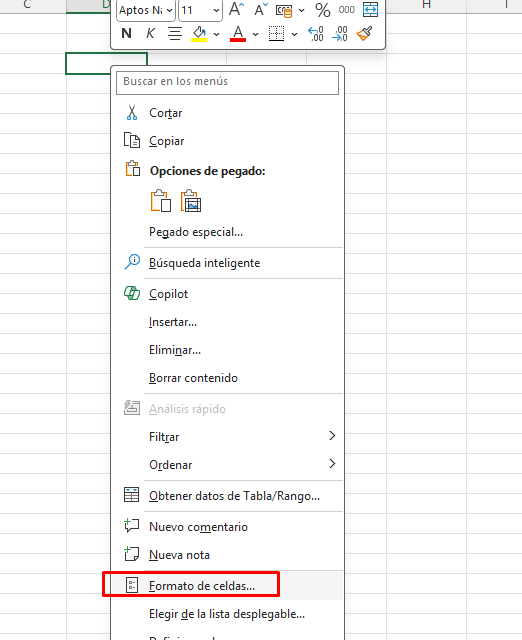
- Haz clic derecho sobre la celda que deseas modificar.
- Selecciona Formato de celdas.
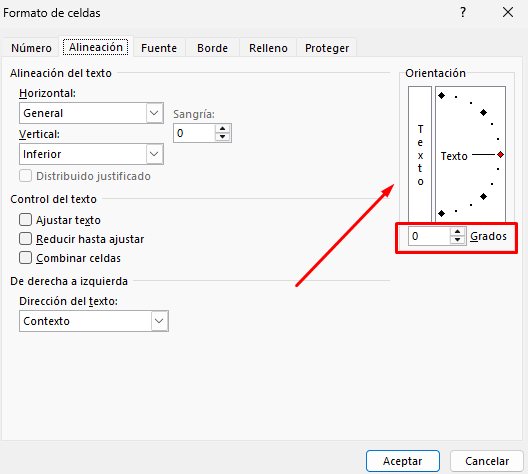
- Ve a la pestaña Alineación.
Opciones avanzadas:
- Rueda de orientación: En el lado derecho del panel, verás un control en forma de semicircunferencia con una manecilla. Puedes:
- Hacer clic en cualquier punto de la rueda para establecer un ángulo específico.
- Arrastrar la manecilla hasta la inclinación deseada.
- Caja de texto de grados: Ingresa manualmente el ángulo de rotación, desde -90 hasta 90 grados.
Este método permite un control milimétrico sobre la orientación del texto.
Girar Texto Usando un Cuadro de Texto
Si prefieres evitar rotar texto dentro de una celda, puedes utilizar un cuadro de texto independiente. Este método es útil para crear etiquetas sin alterar la estructura de tu tabla.
Pasos para insertar y rotar un cuadro de texto:
- Ve a la pestaña Insertar y selecciona Cuadro de texto en el menú Texto.
- Dibuja el cuadro en la hoja de cálculo y escribe el texto deseado.
- Para rotarlo:
- Haz clic en la flecha circular que aparece sobre el cuadro.
- Mantén pulsado el botón del ratón y arrastra hacia la izquierda o derecha para girarlo.
También puedes mover el cuadro de texto a cualquier ubicación arrastrándolo desde los bordes.
Rotar texto en Excel es una funcionalidad poderosa que mejora la apariencia y la funcionalidad de tus hojas de cálculo. Ya sea mediante las opciones rápidas de orientación o las herramientas avanzadas de formato de celdas, estas técnicas te permitirán organizar y presentar tus datos de forma profesional.
¡Explora estas herramientas y dale un toque único a tus documentos de Excel!