Aprende de forma fácil cómo multiplicar en excel dos números o más, en una celda o en varias. Además de usar correctamente la fórmula de multiplicación que es una de las más empleadas.
Verás que con nuestra ayuda podrás ahorrarte mucho trabajo y mejorar tu rendimiento en las hojas de cálculo.
Quizás también te interese: Como sumar en excel
Multiplicar números en una misma celda de Excel
La forma más fácil de hacer un producto en Excel es hacerlo en una misma celda.
- Nos ubicamos en la celda que deseamos tener la multiplicación.
- Escribimos primero el signo igual (=).
- A continuación el primer número de la operación.
- Seguidamente el signo asterisco (*) que simboliza la multiplicación en Excel.
- Ahora indicamos el segundo número de la multiplicación.
- Por último le damos a enter.
Con todos estos pasos ya nos debería mostrar el resultado.
Veamos un ejemplo:
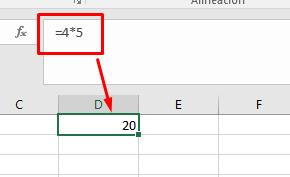
De la misma manera, si necesitamos multiplicar más de dos números, se pueden concatenar varias multiplicaciones así:
=4*5*10
Paso a paso para multiplicar celdas en Excel
En este caso, qué ocurre si lo queremos es multiplicar los valores de dos celdas. Veamos el paso a paso:
- Nos situamos en la celda que queremos el resultado de la multiplicación.
- Indicamos el signo igual (=) para iniciar la operación.
- Señalamos la celda que tiene el primer valor a multiplicar con el ratón o escribimos sus coordenadas manualmente (Ejemplo: A4)
- Indicamos el signo asterisco (*) para indicar que es una multiplicación.
- Señalamos la celda que tiene el segundo valor a multiplicar con el ratón o manualmente.
- Le damos a enter.
Con todos estos pasos ya hemos realizado una multiplicación de dos celdas indicando sus referencias. Este sistema tiene la ventaja de que si los valores de las celdas cambian, la multiplicación se recalcula automáticamente.
Veamos un ejemplo sencillo:

De la misma manera, si concatenamos varias multiplicaciones con distintas celdas tendremos cálculos más complejos.
Fórmula para multiplicar un rango de celdas EN hoja de cálculo
Para realizar multiplicaciones de un rango de celdas, excel tiene la función PRODUCTO que nos permite hacer esta operación fácilmente.
Esta función es muy útil para encadenar varias multiplicaciones seguidas, tanto si los valores están en celdas contiguas como separadas.
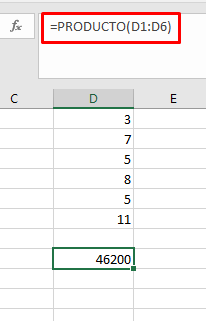
Como hemos mencionado, con esta función podemos multiplicar varios rangos de celdas. Veamos esta vez un ejemplo usando el ayudante de excel:
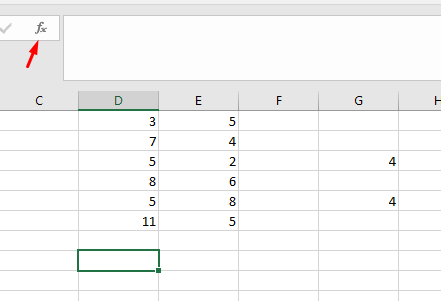
Primero nos vamos al asistente de funciones haciendo clic en fx.
Seleccionamos la categoría Matemáticas y trigonométricas.
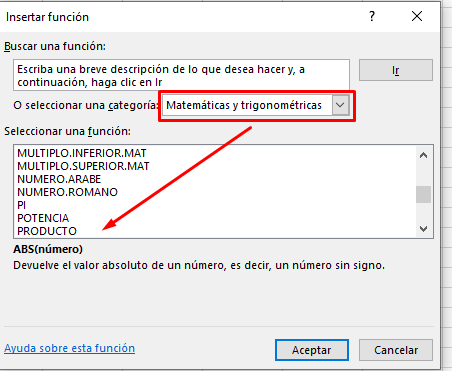
Buscamos la función PRODUCTO y le damos a Aceptar.
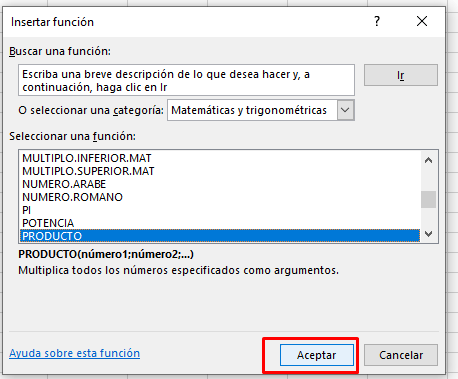
En el asistente, en Número 1 le indicamos el rango D1:D6, en el Número 2 el rango E1:E6, en el Número 3 la celda G3 y en el Número 4 la celda G5.

Y después de darle a Aceptar en la celda D8 tendremos el resultado.
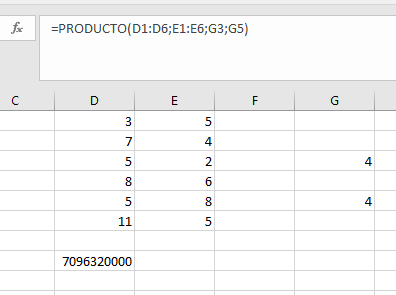
Cabe comentar, que la misma función se podría haber escrito así:
=PRODUCTO(D1:E6;G3;G5)
Uniendo los rangos contiguos de D1:D6 y E1:E6 a D1:E6.
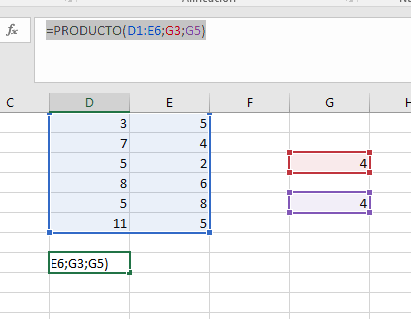
Quizás también te interese: Como restar en Excel
Cómo multiplico en Excel números de una columna por una constante
Si tenemos la necesidad de multiplicar todos los números de una columna o un rango por el mismo número o valor de una celda. La mejor forma, es fijar la celda del número que vamos a usar de constante. Para ello solamente hay que añadir el símbolo dolar ($) en la dirección de la celda. El $ hay que ponerlo delante de la letra y delante del número: $A$1.
Si no usamos el $, para que el resultado fuese correcto habría que ir construyendo operación a operación. En cambio con el $, nos permitirá arrastrar la fórmula de la primera celda.
Veamos con un ejemplo:

Ahora, para traspasar la misma fórmula al resto de celdas, hay que situarnos en la celda E2 y con el ratón lo situamos en el borde inferior derecho. Hacemos clic izquierdo y arrastramos hacia abajo hasta la celda E7.

APRENDE A hacer una tabla de multiplicar en excel
Veamos de qué forma nos podemos hacer nuestra propia tabla de multiplicar en excel. Muy útil cuando queremos imprimir algún ejemplo para un niño.

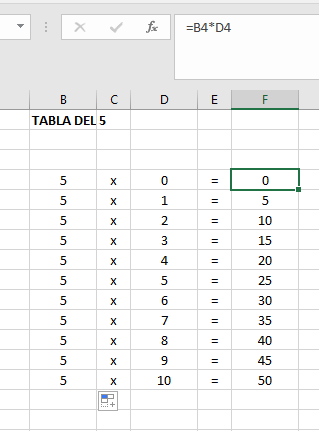
El ejemplo anterior, está pensado por si queremos imprimir.
En la celda C1, está el número que queremos la tabla de multiplicar.
Así, en el rango de celdas B4:B14 tenemos que todas apuntan a la celda $C$1, de forma que si cambiamos el valor en la celda C1 automáticamente se recalcula la tabla de multiplicar.
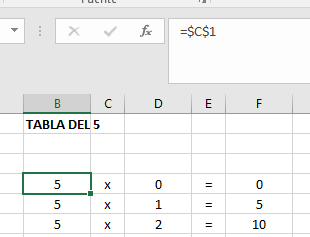
En en el rango C4:C14 tenemos una x para simbolizar la multiplicación.
En el rango D4:D14 están los diferentes números que hay que multiplicar de la tabla.
En el rango E4:E14 están los iguales, para indicar el resultado.
Y en el rango F4:F14 está las multiplicaciones.
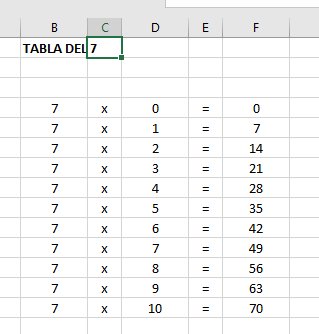
Así, si indicamos en la celda C1, el valor 7, automáticamente se recalcula todo:
A partir de aquí, se pueden hacer múltiples montajes. Como copiar y tener todas las tablas en una hoja, o hacer un cuadrante.
Los cuadrantes son muy útiles, pero a veces los niños y niñas que están aprendiendo a multiplicar se pierden.
Veamos como sería:

Arrastrando la fórmula de la celda C2 que es =$B3*C$2 podemos hacer en un momento este cuadrante.